 EduGrade
 Schüler-Detailansicht
Die Detailansicht zeigt alle Informationen zu einem einzelnen Schüler auf einen Blick.
Detailansicht öffnen
Klicken Sie in der Klassenansicht auf den Namen eines Schülers, um seine Detailansicht zu öffnen.
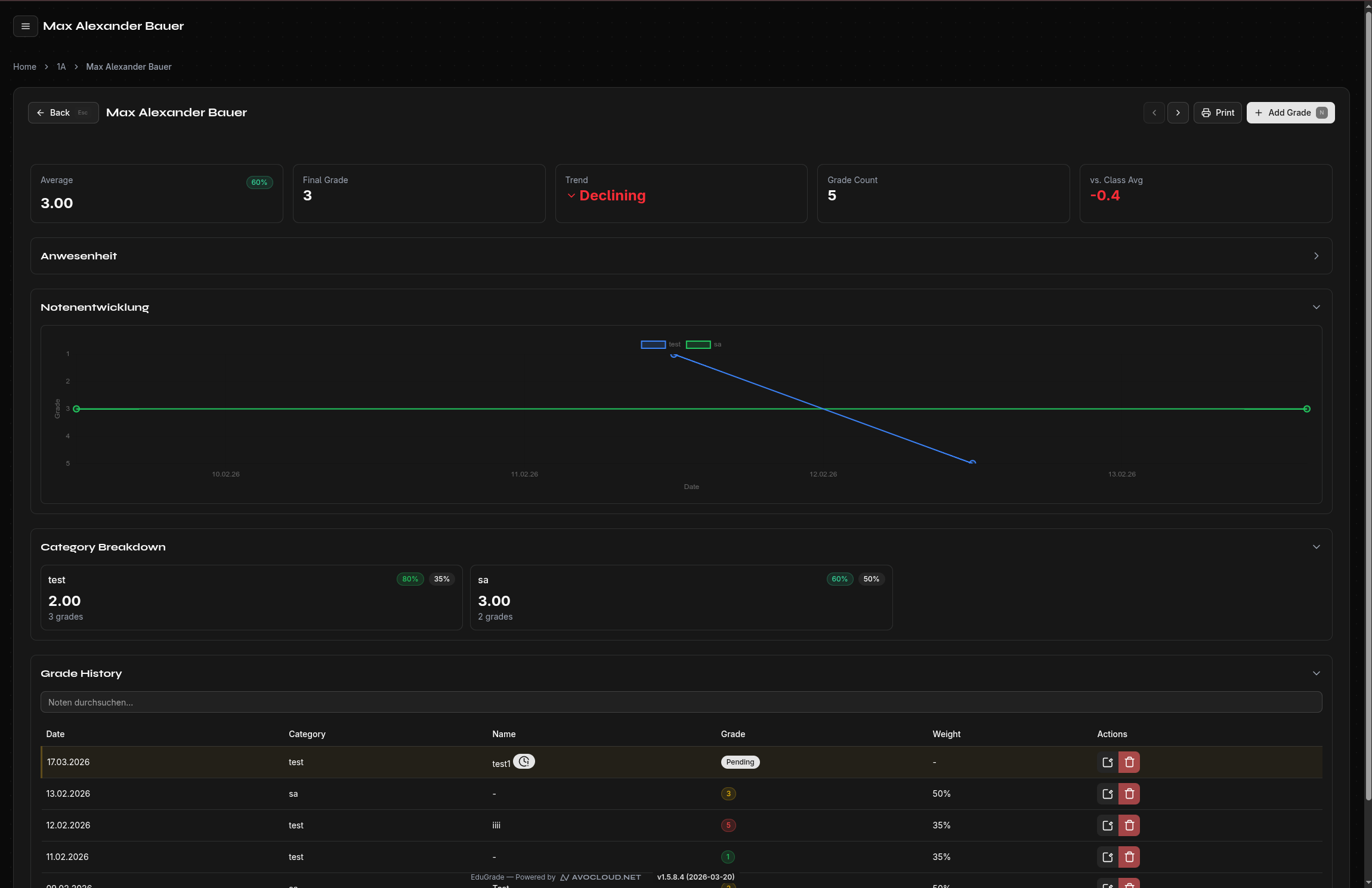
Informationen in der Detailansicht
Notenliste
Alle Noten des Schülers werden aufgelistet mit:
- Datum der Bewertung
- Kategorie (z.B. Schularbeit, Mitarbeit)
- Bezeichnung (z.B. "SA 1")
- Notenwert
Statistiken
- Durchschnitt — Einfacher Durchschnitt aller Noten
- Gewichteter Durchschnitt — Unter Berücksichtigung der Gewichtung
- Anzahl Noten — Gesamtzahl der eingetragenen Bewertungen
Trendanalyse
EduGrade analysiert die Notenentwicklung:
| Trend | Bedeutung |
|---|---|
| ↗ Aufsteigend | Noten verbessern sich |
| ↘ Absteigend | Noten verschlechtern sich |
| → Stabil | Noten bleiben konstant |
Klassenvergleich
Der Schüler wird mit dem Klassendurchschnitt verglichen — so sehen Sie auf einen Blick, ob er über oder unter dem Schnitt liegt.
Navigation zwischen Schülern
Nutzen Sie die Vor/Zurück-Pfeile, um zum nächsten oder vorherigen Schüler zu wechseln, ohne zur Klassenansicht zurückkehren zu müssen.
Noten durchsuchen
Verwenden Sie die Suchfunktion in der Detailansicht, um bestimmte Noten nach Name oder Wert zu finden.