 EduGrade
 Profil einrichten
Nach der Registrierung sollten Sie Ihr Profil einrichten, damit EduGrade optimal für Ihren Schultyp konfiguriert ist.
Profileinstellungen öffnen
- Klicken Sie auf Einstellungen in der Seitenleiste
- Wählen Sie den Bereich Profil
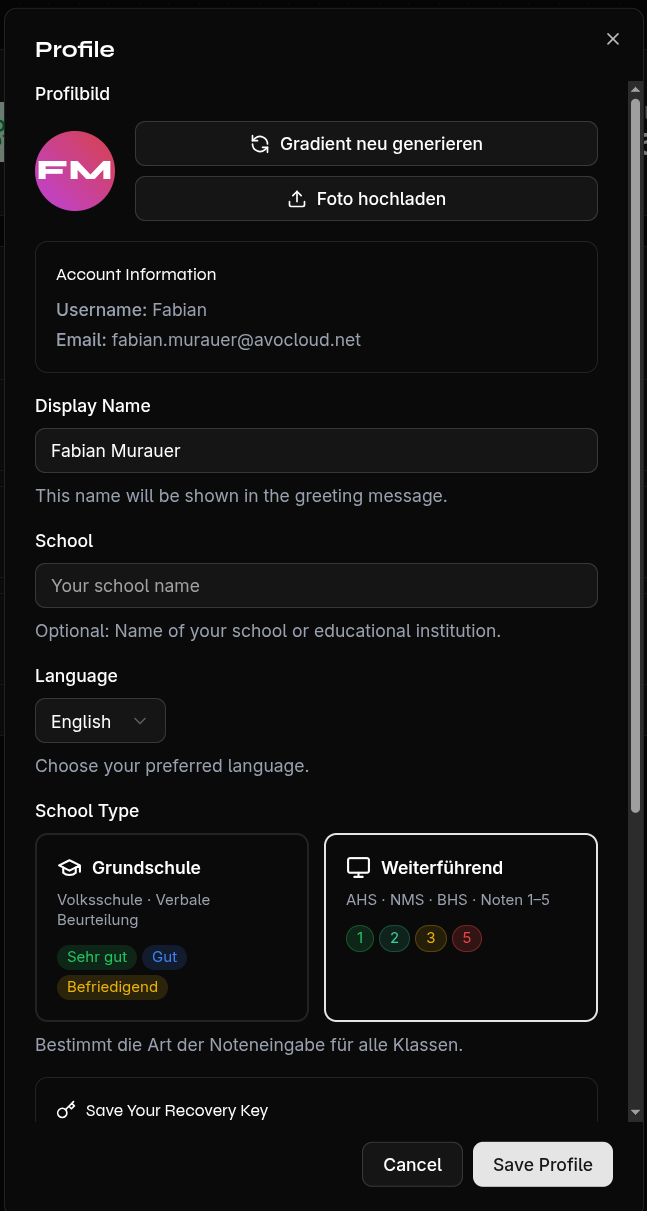
Anzeigename & Schule
- Anzeigename — Wird als Begrüßung auf der Startseite angezeigt
- Schulname — Optional, für Ihre eigene Zuordnung
Schultyp wählen
Der Schultyp bestimmt, wie Noten in EduGrade dargestellt werden:
| Schultyp | Notensystem |
|---|---|
| Volksschule | Verbale Beurteilung (Sehr gut, Gut, Befriedigend) |
| Sekundarstufe | Numerische Noten (1–5) |
Wählen Sie den passenden Schultyp für Ihre Schule aus.
Standardfächer festlegen
Legen Sie Fächer fest, die automatisch für jede neue Klasse erstellt werden:
- Scrollen Sie zum Bereich Standardfächer
- Geben Sie den Fachnamen ein und klicken Sie auf Hinzufügen
- Wiederholen Sie dies für alle gewünschten Fächer
Diese Fächer werden bei jeder neuen Klasse automatisch angelegt — Sie können sie aber jederzeit pro Klasse anpassen.
Sprache ändern
EduGrade ist in Deutsch und Englisch verfügbar. Die Sprache können Sie jederzeit in den Profileinstellungen ändern.
Design (Hell/Dunkel)
Wechseln Sie zwischen hellem und dunklem Modus: - Über den Schalter in der Seitenleiste - Oder in den Einstellungen
Ihre Auswahl wird gespeichert und beim nächsten Login beibehalten.