 EduGrade
 Note hinzufügen
Einzelne Note vergeben
- Klicken Sie in der Klassenansicht auf die entsprechende Zelle in der Notentabelle oder auf Note hinzufügen beim Schüler
- Füllen Sie das Notenformular aus: - Kategorie — Wählen Sie eine Notenkategorie (z.B. Schularbeit, Mitarbeit) - Notenwert — Numerisch (1–5) oder Plus/Minus (+/~/-) - Oder Prozent — Geben Sie einen Prozentwert ein (0–100%), der automatisch in eine Note umgerechnet wird - Datum — Standardmäßig das heutige Datum - Bezeichnung — Optional (z.B. "SA 1", "Test Kapitel 3") - Ausstehend — Markieren Sie die Note als noch nicht eingetragen - In Durchschnitt einbeziehen — An/Aus
- Bestätigen Sie mit Speichern
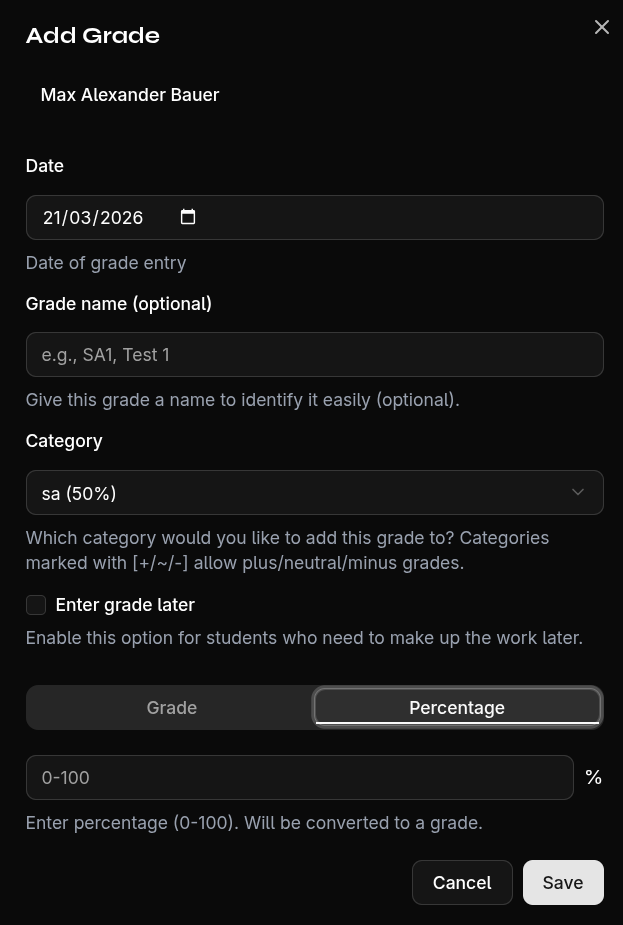
Prozent-Eingabe
Wenn Sie einen Prozentwert eingeben, wird dieser anhand der konfigurierten Notenbereiche automatisch in eine Note umgerechnet. Beispiel:
| Prozent | Note |
|---|---|
| 92% | 1 |
| 75% | 2 |
| 60% | 3 |
| 45% | 4 |
| 30% | 5 |
Sammelnoten vergeben
Sie können dieselbe Note an mehrere Schüler gleichzeitig vergeben:
- Wählen Sie die gewünschten Schüler über die Checkboxen aus
- Klicken Sie auf Note für Auswahl hinzufügen
- Kategorie, Datum und Bezeichnung gelten für alle ausgewählten Schüler
- Der Notenwert kann individuell oder gleich eingetragen werden
Ausstehende Noten
Markieren Sie eine Note als ausstehend, wenn Sie den Wert später nachtragen möchten. Ausstehende Noten:
- Werden visuell gekennzeichnet
- Fließen nicht in den Durchschnitt ein
- Erinnern Sie daran, dass noch eine Bewertung fehlt