 EduGrade
 Schuljahre verwalten
Jede Klasse kann mehrere Schuljahre enthalten. So können Sie z.B. die Klasse "3A" über mehrere Jahre hinweg begleiten.
Schuljahr-Auswahl
In der Klassenansicht finden Sie den Schuljahr-Selektor oberhalb der Notentabelle. Hier wechseln Sie zwischen den verschiedenen Jahren.
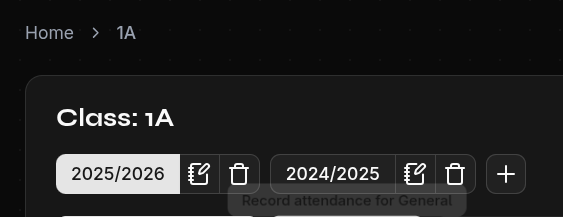
Neues Schuljahr hinzufügen
- Klicken Sie auf das +-Symbol im Schuljahr-Selektor
- Geben Sie den Namen ein (z.B. "2026/2027")
- Optional: Schüler und Fächer vom vorherigen Jahr kopieren
- Bestätigen Sie mit Erstellen
Daten vom Vorjahr kopieren
Wenn Sie die Option aktivieren: - Schüler werden mit neuem Namen kopiert (ohne Noten!) - Fächer werden kopiert (inkl. Anwesenheitseinstellungen)
So sparen Sie sich das erneute Eintippen aller Schüler.
Schuljahr bearbeiten
Klicken Sie auf den Bearbeiten-Button neben dem Schuljahr, um den Namen zu ändern.
Schuljahr löschen
- Nur möglich, wenn die Klasse mehr als ein Schuljahr hat
- Alle Schüler, Noten und Fächer des Jahres werden gelöscht
Wichtig Schüler und Noten sind **jahresspezifisch**. Wenn Sie das Jahr wechseln, sehen Sie andere Schüler und Noten. Das ermöglicht es, den gleichen Schüler in verschiedenen Jahren mit unterschiedlichen Noten zu führen.